
Dashboard
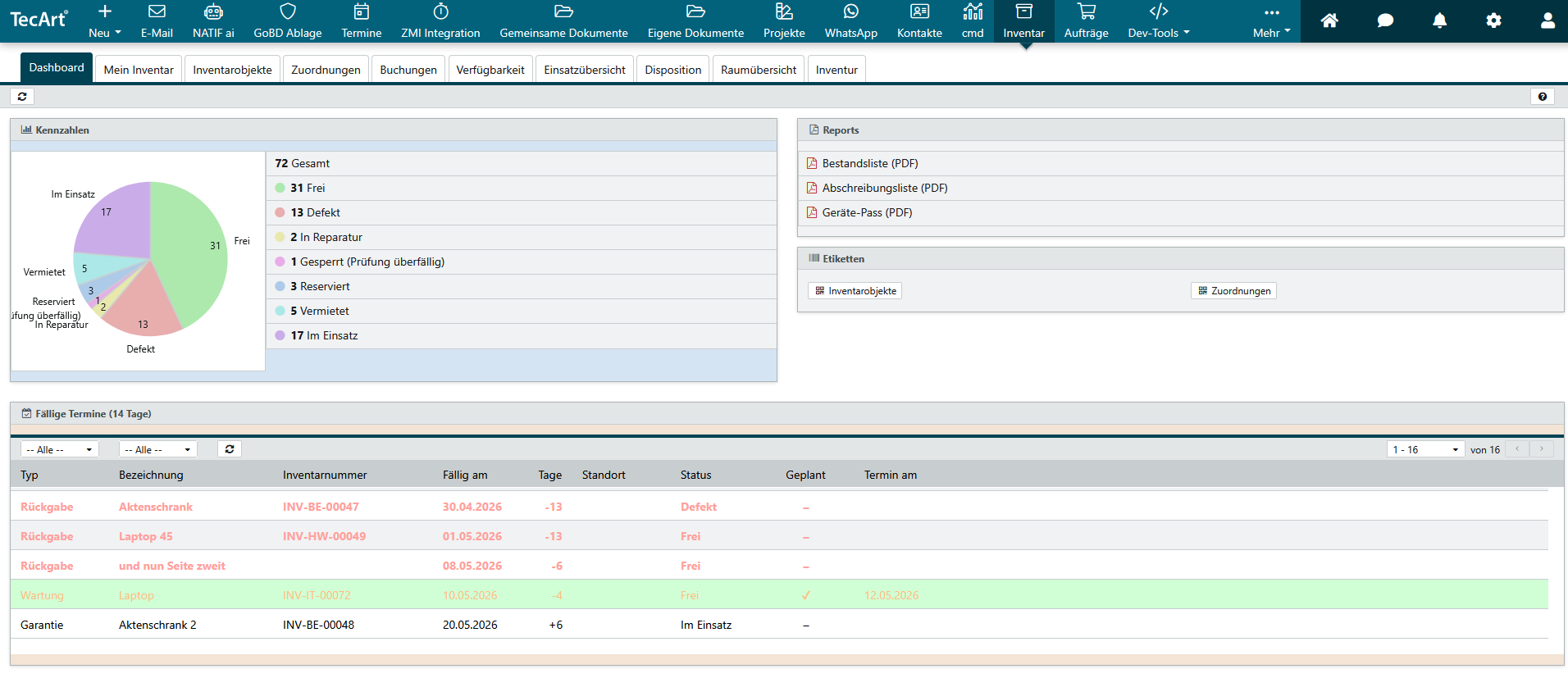
Das Dashboard bietet Ihnen einen schnellen Überblick über den gesamten Inventarbestand. Sie sehen auf einen Blick die wichtigsten Kennzahlen, fällige Termine und können direkt Berichte erzeugen oder Etiketten drucken.
Kennzahlen & Diagramm
Links sehen Sie ein Kreisdiagramm mit der Verteilung Ihrer Objekte nach Status (Verfügbar, Defekt, Vermietet usw.). Rechts daneben werden die exakten Zahlen als Kennzahlen-Liste mit farblichen Markierungen angezeigt.
Fällige Termine
Im unteren Bereich zeigt das Fälligkeiten-Grid alle Objekte, deren Wartung, Prüfung, TÜV oder Rückgabe in den nächsten 14 Tagen fällig ist.
- Spalte „Geplant" – Zeigt mit ✔ an, ob bereits ein CRM-Termin verknüpft ist
- Spalte „Termin am" – Das Datum des verknüpften Termins
- Farbcodierung: Rot + Fett = überfällig und ungeplant, Grün = Termin geplant
Über die Filter können Sie nach Typ (Wartung, Prüfung, TÜV, Garantie, Rückgabe) und nach Geplant/Ungeplant filtern.

Reports & Etiketten
Auf der rechten Seite finden Sie Schnellzugriff auf Berichte (Bestandsliste, Abschreibung, Gerätepass) und Etiketten drucken – sowohl für Inventarobjekte als auch für Zuordnungen.
Inventarobjekte
Der Tab Inventarobjekte zeigt alle Ihre Geräte, Maschinen und Ausstattungsgegenstände. Über die Toolbar können Sie filtern, suchen und neue Objekte anlegen.

Filtern und Suchen
Verwenden Sie die Dropdowns für Status und Kategorie sowie das Suchfeld um die Anzeige einzuschränken. Das Suchfeld durchsucht Bezeichnung, Inventarnummer und Seriennummer.
Scanner-Feld
Mit einem angeschlossenen Barcode-Scanner können Sie im Scanner-Feld direkt Inventarnummern scannen. Je nach gewähltem Scan-Modus (Öffnen, Ausgabe, Rückgabe, Defekt, Inventur, Übergabe) wird die entsprechende Aktion ausgeführt.
Kontextmenü
Per Rechtsklick auf ein Objekt oder eine Auswahl mehrerer Objekte stehen Ihnen weitere Aktionen zur Verfügung: Öffnen, Neu, Sammelbuchung, Massenaktionen (Status ändern), Etiketten drucken, Löschen, CSV-Export und Drucken.
Objekte anlegen & bearbeiten
Klicken Sie auf Neu um ein neues Inventarobjekt anzulegen. Die Inventarnummer wird automatisch vergeben. Pflichtfelder sind Bezeichnung und Kategorie.

Grunddaten
Im linken Bereich erfassen Sie Bezeichnung, Kategorie, Hersteller, Modell, Seriennummer und optional einen verknüpften Artikel aus dem CRM. Im rechten Bereich sehen Sie Status, Standort, Garantiedatum und den zugewiesenen Benutzer.
Werkzeugkoffer / Sets
Aktivieren Sie die Checkbox Ist Set, um dieses Objekt als Werkzeugkoffer oder Set zu kennzeichnen. Im Tab „Set-Inhalt" können Sie dann Einzelteile zuordnen. Bei einer Buchung des Sets werden alle Teile automatisch mitgebucht.
Termine & Kosten
Im Tab Termine & Kosten verwalten Sie alle zeitbezogenen Informationen in einem übersichtlichen Layout:
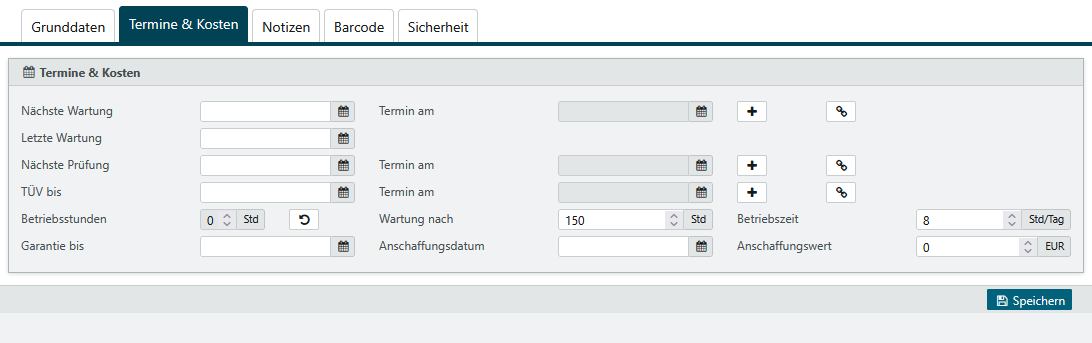
- Nächste Wartung / Prüfung / TÜV – Fälligkeitsdatum + verknüpfter CRM-Termin
- Letzte Wartung – Wird bei Wartungs-Ende automatisch aktualisiert
- Betriebsstunden – Aktueller Zählerstand + Wartungsschwelle + Betriebszeit pro Tag
- Garantie, Anschaffungsdatum, Anschaffungswert – Kaufinformationen
Neben jedem Fälligkeitsfeld sehen Sie Buttons zum Anlegen (+) oder Verknüpfen (🔗) eines CRM-Termins oder einer CRM-Aufgabe. Siehe auch Termin-Verknüpfung.
Betriebsstunden
Wenn Sie Wartung nach (Stunden) und Betriebszeit (Std/Tag) eintragen, berechnet das System bei Buchungen automatisch die Einsatzzeiten anhand der Betriebszeit pro Tag (z.B. 3 Tage × 8 Std/Tag = 24 Stunden statt 72 Stunden).
Bei Rückgabe oder Wartungs-Ende können Sie im Buchungsfenster die tatsächlichen Betriebsstunden eingeben – der Zähler wird automatisch hochgezählt. Mit dem ↺-Button können Sie den Zähler nach einer Wartung zurücksetzen.
Barcode & QR-Code
Im Tab Barcode sehen Sie den QR-Code und den Code128-Barcode für dieses Objekt. Sie können direkt ein Einzeletikett drucken.

Buchungen
Buchungen dokumentieren jede Bewegung eines Inventarobjekts – von der Ausgabe über die Vermietung bis zur Rückgabe. Sie finden alle Buchungen im Tab Buchungen oder in der Historie des jeweiligen Objekts.
Neue Buchung erstellen
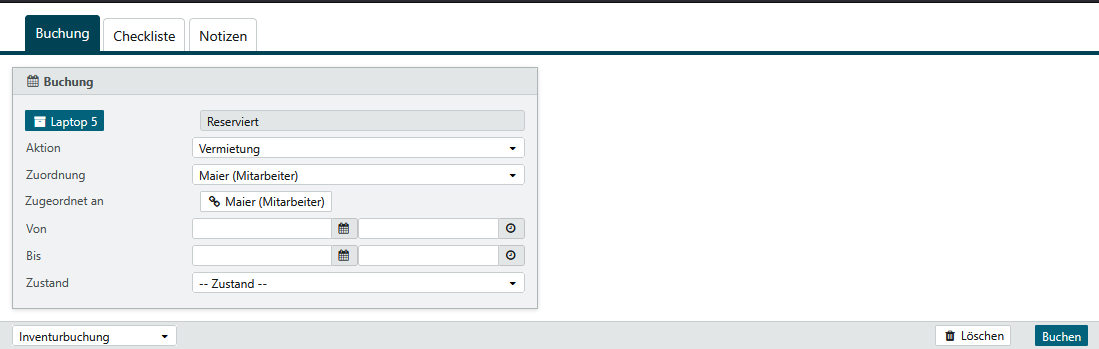
Öffnen Sie ein Objekt und klicken Sie auf Neue Buchung. Wählen Sie die Aktion (Ausgabe, Rückgabe, Vermietung, Einsatz, Reservierung, Wartung, Reparatur, Defekt, Übergabe) und die Zuordnung (Mitarbeiter, Raum, etc.).
Zustandsprotokoll
Bei Ausgabe und Rückgabe können Sie den Zustand des Objekts dokumentieren: Einwandfrei, Leichte Gebrauchsspuren, Beschädigung oder Unvollständig.
Sammelbuchung
Um mehrere Objekte gleichzeitig zu buchen, wählen Sie diese im Inventar-Grid aus (Shift/Strg+Klick), dann Rechtsklick → Sammelbuchung. Es öffnet sich ein Dialog mit den ausgewählten Objekten links und den Buchungsfeldern rechts.

Wählen Sie Aktion, Zuordnung, Von/Bis und optional einen Zustand. Alle Objekte werden mit einer Buchung versehen und der Status entsprechend aktualisiert.
Checklisten bei Rückgabe
Wenn für die Kategorie eines Objekts Checklisten-Punkte definiert sind (siehe Administration → Checklisten), erscheint im Buchungsfenster ein zusätzlicher Tab Checkliste.
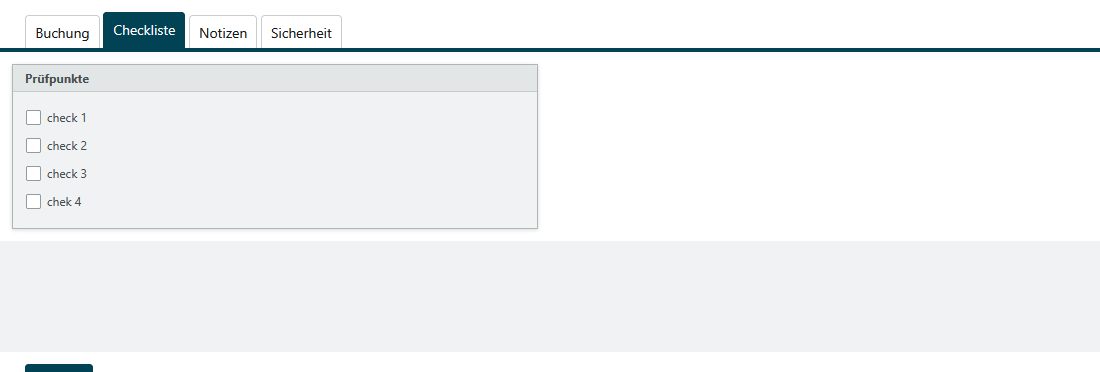
Haken Sie alle Prüfpunkte ab. Pflicht-Punkte (mit ✔ markiert) müssen bestätigt werden, bevor die Buchung gespeichert werden kann.
Unterschrift anzeigen
Wenn zu einer Buchung eine digitale Unterschrift erfasst wurde (per mobilem QR-Scan), wird diese im Fieldset „Unterschrift / Foto" als Bild angezeigt. Der QR-Code für die Unterschrift-Erfassung wird nur angezeigt, wenn noch keine Unterschrift vorhanden ist.

Beleg mit Unterschrift
Im Tab Dateien können Sie über den Button „Beleg unterschrieben" ein PDF erzeugen, das die Buchungsdaten, einen QR-Code und die Unterschrift enthält.

Projektbuchung
Inventarobjekte können direkt auf CRM-Projekte gebucht werden – ohne Zuweisung oder Auftragspositionen. Das ist ideal für Szenarien wie Bautrocknung, Sanierung oder Veranstaltungstechnik.
Gerät auf Projekt buchen
Öffnen Sie ein Projekt im CRM und wechseln Sie zum Register-Tab Inventar. Klicken Sie auf Inventar buchen.
- Wählen Sie das Objekt aus der Liste verfügbarer Geräte.
- Wählen Sie den Buchungstyp (Ausgabe, Reservierung oder Einsatz).
- Geben Sie optional einen Standort / Einsatzort ein (z.B. „Whg 2, Bad").
- Setzen Sie das Von-Datum (Aufstelldatum). Das Bis-Datum bleibt offen.
- Klicken Sie auf Inventar buchen.
Das Gerät erscheint im Projekt-Register und sein Status wechselt entsprechend.
Rückgabe
Öffnen Sie das Objekt und erstellen Sie eine neue Buchung mit Aktion Rückgabe. Die offene Projektbuchung wird geschlossen und der Status auf „frei" gesetzt.
Geräte draußen
Im Hauptmenü finden Sie den Tab Geräte draußen. Er zeigt alle Objekte mit offenen Ausgabe-Buchungen – inklusive Projekt, Standort und Tagen seit Aufstellung. Zeilen werden farblich hervorgehoben:
- Orange: über 14 Tage draußen
- Rot: über 30 Tage draußen
Termin mit Projektbezug
Wenn ein CRM-Termin mit einem Projekt verknüpft ist, erkennt der Buchungsdialog das automatisch: Die Buchung wird auf das Projekt referenziert (statt nur auf den Termin). So läuft die Kette Termin → Projekt → Buchung nahtlos.
Scanvorlage pro Projekt
Im Projekt-Register können Sie über den Button Scanvorlage ein PDF mit allen aktuell ausgegebenen Geräten erzeugen – inklusive QR-Codes und Standort-Freitext. Ideal als Zuordnungsblatt für die Baustelle.
Übergabeprotokoll
Das Übergabeprotokoll dokumentiert die Aufstellung oder Abholung aller Geräte auf einem Projekt in einem Sammelvorgang.
- Klicken Sie im Projekt-Register auf Übergabeprotokoll.
- Der Dialog zeigt alle aktuell ausgegebenen Geräte.
- Wählen Sie den Zustand und fügen Sie eine Bemerkung hinzu.
- Klicken Sie auf Protokoll erstellen.
Für die mobile Dokumentation (Foto + Unterschrift) stehen die Formular-Blueprints Übergabe bei Aufstellung und Übergabe bei Abholung zur Verfügung (siehe Blueprint-Vorlagen).
Mengenbuchung
Fungible Mengenartikel (z.B. OSB-Platten, Kabel, Verbrauchsmaterial) werden mit einem QR-Code und einem Gesamtbestand geführt. Statt einzelner Objekte werden Mengen auf Projekte ausgegeben und zurückgegeben.
Mengenartikel einrichten
- Öffnen Sie ein Inventarobjekt und aktivieren Sie die Checkbox Mengenartikel.
- Wählen Sie die Einheit (Stück, Meter, m², kg, Liter, Laufmeter, Palette, Paar).
- Der Bestand gesamt wird über Bestandskorrekturen gesetzt (nicht manuell).
- Optional: Setzen Sie einen Mindestbestand für die Warnfunktion.
Mengen ausgeben und zurücknehmen
Beim Scannen eines Mengenartikels (CRM-Scanner oder externer QR-Scan) öffnet sich automatisch der Mengen-Dialog statt der Einzelgerät-Aktionen.
- Mengen-Ausgabe: Menge + Ziel-Projekt angeben. Der verfügbare Bestand wird geprüft – Überbuchung wird serverseitig abgelehnt.
- Mengen-Rückgabe: Menge + Quell-Projekt angeben. Nur bis zur ausgegebenen Menge möglich.
- Bestandskorrektur: Für Zukauf oder Schwund. Erfordert das separate Korrektur-Recht.
Bestandsanzeige
Im Objekt-Detail zeigt der Tab Bestand drei Kennzahlen:
- Bestand gesamt: Der Grundbestand (per Korrektur gesetzt).
- Ausgegeben: Summe aller offenen Ausgaben.
- Verfügbar: Gesamt minus Ausgegeben.
Daneben zeigt das Verteilungs-Grid, welches Projekt aktuell wie viel hat.
Projekt-Register
Im Projekt-Register erscheint für Mengenartikel eine zusätzliche Spalte Menge mit der aktuell auf diesem Projekt ausgegebenen Menge und Einheit.
Defektmeldung
Defekte Geräte können über den Scanner-Modus „Defekt melden" oder über eine neue Buchung mit Aktion Defekt gemeldet werden. Der Status des Objekts wird automatisch auf „defekt" gesetzt.
- Defekte Objekte werden im Inventar-Grid rot hervorgehoben
- Defekte Objekte können nicht mehr ausgegeben werden
- Optional wird automatisch ein CRM-Ticket erstellt (konfigurierbar im Admin)
Zuweisungen
Zuweisungen sind Zuordnungsobjekte wie Mitarbeiter, Räume, Fahrzeuge oder Projekte. Sie werden verwendet, um bei Buchungen das Ziel der Ausgabe zu definieren (z.B. „Ausgabe an Raum 201" oder „Vermietung an Firma Müller").
Jede Zuweisung hat eine automatisch vergebene Zuweisungsnummer, einen Typ, einen Standort und kann mit einem CRM-Kontakt, Benutzer oder Projekt verknüpft werden.
Zuweisungstypen
Zuweisungstypen klassifizieren Ihre Zuordnungen (z.B. Raum, Mitarbeiter, Fahrzeug, Abteilung). Jeder Typ hat ein Kürzel, das im Nummernkreis der Zuweisungsnummer verwendet werden kann.
Ist das Zuweisungsnummern-Format z.B. ZUW-<#TYP#>-<#COUNT_ALL:5#>,
wird der Platzhalter <#TYP#> durch das Kürzel des Typs ersetzt
(z.B. „RA" für Raum → ZUW-RA-00001).
Zuweisungstypen können an zwei Stellen angelegt werden:
- Listenverwaltung im CRM-Admin (Menü: Administration → Listen → Inventar Zuweisungstypen)
- Setup-Wizard – Im Schritt „Kategorien" können Zuweisungstypen direkt angelegt werden (siehe Setup-Wizard)
Standort-Hierarchie
Standorte können hierarchisch aufgebaut werden (z.B. Gebäude → Etage → Raum). Nutzen Sie die Raumübersicht (eigener Tab) um in der Spalten-Navigation durch die Standort-Ebenen zu navigieren.
Mein Inventar
Der Tab Mein Inventar zeigt alle Objekte, die Ihnen persönlich zugewiesen sind. So haben Sie jederzeit einen schnellen Überblick über Ihre Geräte und Ausstattung.
Disposition
Die Disposition hilft Ihnen bei der Vermietungsplanung. Sie können nach verfügbaren Geräten suchen, Zeiträume vergleichen und direkt Reservierungen mit optionaler Vertragserstellung anlegen.
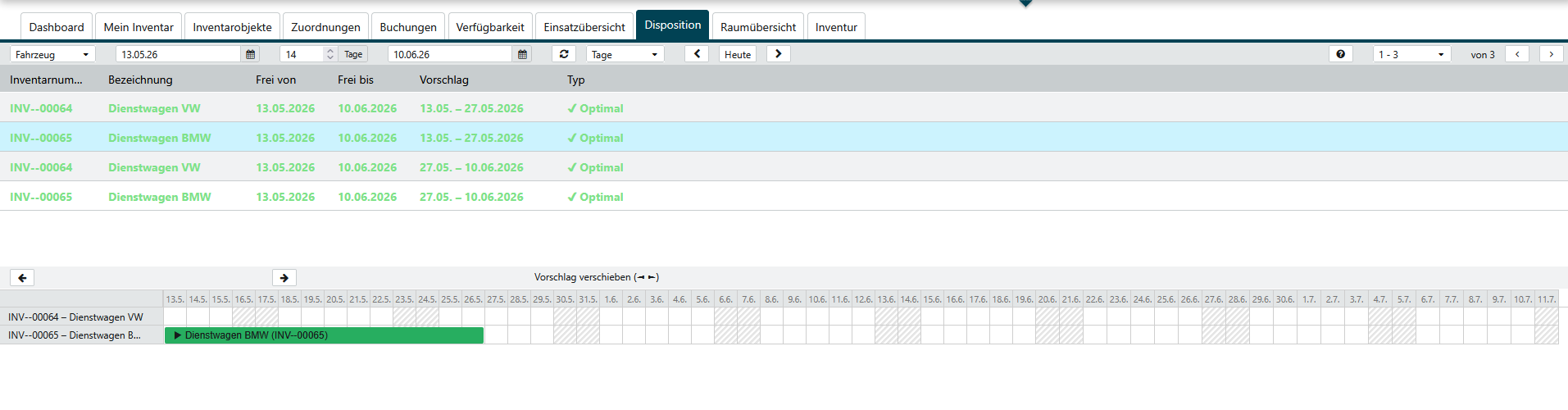
Verfügbarkeitssuche
In der Toolbar wählen Sie:
- Kategorie – z.B. „Baumaschinen"
- Von / Bis – Das Zeitfenster in dem Sie suchen
- Tage – Die gewünschte Mietdauer
Die Suche startet automatisch bei jeder Änderung. Das Ergebnis-Grid zeigt verfügbare Objekte mit drei Vorschlagstypen:

| Typ | Farbe | Bedeutung |
|---|---|---|
| ✔ Optimal | Grün | Passt vollständig in die gewünschte Dauer |
| ⚡ Alternative | Orange | Verfügbar, aber kürzer als gewünscht |
| ⏰ Später | Blau | Volle Dauer möglich, aber außerhalb des Zeitfensters |
Vorschlag auswählen
Klicken Sie auf eine Zeile im Grid – der vorgeschlagene Zeitraum erscheint als grüner Balken in der Timeline darunter. Mit den ◄ ► Pfeilen können Sie den Vorschlag um eine Einheit (Tag/Woche/Monat) verschieben.

Reservierung & Vertrag
Doppelklicken Sie auf den grünen Balken in der Timeline. Es öffnet sich der Buchungsdialog:

- Objekt – Wird automatisch ausgefüllt
- Von / Bis – Editierbar, können Sie anpassen
- Kunde – CRM-Kontakt auswählen
- Vertrag erzeugen – Optional: Erstellt automatisch einen CRM-Vertrag mit dem Artikel
Die Buchung wird als Reservierung angelegt (blauer Balken). Erst wenn der Vertrag im CRM aktiviert wird, wechselt der Status auf „Vermietet".
Verfügbarkeit
Der Tab Verfügbarkeit zeigt eine Timeline aller Objekte mit sämtlichen Buchungstypen (nicht nur Vermietung). Jeder Buchungstyp hat eine eigene Farbe. Nutzen Sie die Filter für Status, Kategorie, Artikel und Buchungstyp.
Einsatzzeiten
Der Tab Einsatzzeiten zeigt eine Timeline für Einsatzartikel – Geräte die stundenweise auf Aufträgen eingesetzt werden.
Auftrags-Erfassung
Die Erfassungsmaske ermöglicht das schnelle Zuordnen von Geräten zu einem Auftrag:

- Barcode scannen – Gerät per Scanner hinzufügen
- Objekt suchen – Gerät per Bezeichnung, Nummer oder Kategorie finden
- Von / Bis – Einsatzzeitraum
- Vorschlag – Automatisch berechnete Stunden (berücksichtigt Betriebszeit pro Tag)
- Stunden – Editierbares Feld für die tatsächliche Menge

Bei der Objektsuche öffnet sich bei mehreren Treffern ein Auswahl-Popup. Per Doppelklick wird das Gerät übernommen.
Scanner & QR-Codes
Das Addon unterstützt das Arbeiten mit Barcode-Scannern und QR-Codes in verschiedenen Modi.
Scanner-Modi
| Modus | Aktion |
|---|---|
| Öffnen | Öffnet das gescannte Objekt |
| Ausgabe | Erstellt eine Ausgabe-Buchung |
| Rückgabe | Erstellt eine Rückgabe-Buchung |
| Defekt melden | Setzt Status auf defekt + Buchung |
| Inventur | Erfasst das Objekt in der laufenden Inventur |
| Übergabe | Übergibt das Objekt an einen anderen Benutzer |
Mobiler QR-Scan
Über den Externen QR-Scan können Sie mit dem Smartphone QR-Codes scannen, ohne im CRM eingeloggt zu sein. Das Smartphone wird einmalig per PIN (6-stellig) registriert. Nach 5 Fehlversuchen wird die IP-Adresse für 15 Minuten gesperrt.

Etiketten drucken
Über Dashboard → Etiketten oder das Kontextmenü im Grid können Sie Etiketten als PDF erzeugen. Es gibt zwei Dialoge:
- Inventarobjekte – QR + Barcode + Inventarnummer + Bezeichnung
- Zuordnungen – QR + Barcode + Zuweisungsnummer + Bezeichnung

Wählen Sie das Format (Einzeletikett oder A4-Bogen) und die Objekte per Checkbox aus. Sie können nach Kategorie filtern und alle auf einmal auswählen.
Digitale Unterschrift
Bei jeder Buchung kann eine digitale Unterschrift erfasst werden – per Touch-Canvas auf dem Smartphone oder per Foto-Upload.
Öffnen Sie dazu den QR-Code im Buchungs-Detail mit Ihrem Smartphone. Nach der Unterschrift wird das Bild automatisch zur Buchung gespeichert und im Detail als Bild angezeigt (statt des QR-Codes).
Über den Button „Beleg unterschrieben" im Tab Dateien erzeugen Sie ein PDF mit allen Buchungsdaten, der Unterschrift und einem QR-Code.
Termin-Verknüpfung
Fälligkeiten (Wartung, Prüfung, TÜV) können mit CRM-Terminen oder CRM-Aufgaben verknüpft werden. So sehen Sie im Dashboard auf einen Blick ob für eine Fälligkeit bereits ein Termin geplant ist.
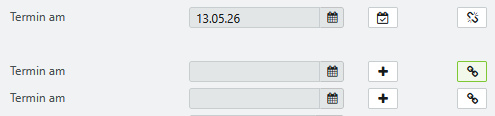
Neuen Termin anlegen
Klicken Sie auf den + Button neben einem Datumsfeld. Das System erstellt einen minimalen CRM-Termin (oder Aufgabe, je nach Admin-Einstellung) und öffnet sofort das CRM-Terminfenster damit Sie die Details ausfüllen können.
Bestehenden Termin verknüpfen
Klicken Sie auf den 🔗 Button. Es öffnet sich ein Such-Dialog in dem Sie nach bestehenden Terminen oder Aufgaben suchen können.

Verknüpfung lösen
Bei einem verknüpften Termin erscheint ein Unlink-Icon. Klicken Sie darauf um die Verknüpfung zu entfernen (der CRM-Termin bleibt bestehen).
Inventur
Die Inventur ermöglicht einen Soll/Ist-Abgleich Ihres Bestands. Starten Sie eine neue Inventur, scannen oder wählen Sie die vorhandenen Objekte, und vergleichen Sie das Ergebnis mit dem Soll-Bestand.
- Soll-Liste – Alle aktiven Objekte (optional nach Standort/Kategorie)
- Ist-Liste – Per Scan oder Klick erfasste Objekte
- Abgleich – Gefunden / Nicht gefunden / Unbekannt
Berichte & Dokumente
Das Addon bietet verschiedene PDF-Berichte:
| Bericht | Inhalt |
|---|---|
| Bestandsliste | Alle Objekte nach Standort/Kategorie |
| Abschreibungsliste | Anschaffungswert, Restwert, Abschreibung |
| Gerätepass | Einzelblatt pro Gerät mit QR-Code + Stammdaten + Historie |
| Etiketten | QR + Barcode für Etikettendruck |
| Beleg unterschrieben | Buchungsdaten + Unterschrift + QR-Code |
Berichte können über das Dashboard oder über die Detail-Ansicht des jeweiligen Objekts erzeugt werden.
Vorlagen
Für Buchungsbelege können Sie ODT-Vorlagen im CRM-Entwürfe-Verzeichnis hinterlegen. Die Vorlagen verwenden Smarty-Syntax für Platzhalter.
Verfügbare Platzhalter
| Platzhalter | Inhalt |
|---|---|
| {$OBJEKT_BEZEICHNUNG} | Bezeichnung des Objekts |
| {$OBJEKT_INVENTARNUMMER} | Inventarnummer |
| {$OBJEKT_SERIENNUMMER} | Seriennummer |
| {$OBJEKT_KATEGORIE} | Kategorie |
| {$OBJEKT_STATUS} | Aktueller Status |
| {$OBJEKT_STANDORT} | Standort |
| {$OBJEKT_HERSTELLER} | Hersteller |
| {$OBJEKT_MODELL} | Modell |
| {$OBJEKT_GARANTIE_BIS} | Garantiedatum |
| {$OBJEKT_NAECHSTE_WARTUNG} | Nächste Wartung |
| {$OBJEKT_LETZTE_WARTUNG} | Letzte Wartung |
| {$BUCHUNG_AKTION} | Buchungstyp |
| {$BUCHUNG_VON} | Von-Datum mit Uhrzeit |
| {$BUCHUNG_VON_DATUM} | Von-Datum ohne Uhrzeit |
| {$BUCHUNG_BIS} | Bis-Datum mit Uhrzeit |
| {$BUCHUNG_BIS_DATUM} | Bis-Datum ohne Uhrzeit |
| {$BUCHUNG_MENGE} | Menge/Stunden |
| {$BUCHUNG_BETRAG} | Betrag |
| {$BUCHUNG_ZUSTAND} | Zustand des Objekts |
| {$BUCHUNG_BEMERKUNG} | Bemerkungstext |
| {$KONTAKT_FIRMA} | Firmenname des Kontakts |
| {$KONTAKT_STRASSE} | Straße |
| {$KONTAKT_PLZ} | Postleitzahl |
| {$KONTAKT_ORT} | Ort |
| {$KONTAKT_EMAIL} | E-Mail-Adresse |
| {$KONTAKT_TELEFON} | Telefonnummer |
| {$BENUTZER_NAME} | Name des aktuellen Benutzers |
| {$BENUTZER_EMAIL} | E-Mail des Benutzers |
| {$DATUM} | Aktuelles Datum (TT.MM.JJJJ) |
| {$DATUMZEIT} | Datum + Uhrzeit |
| {$JAHR} | Aktuelles Jahr |
| {$UNTERSCHRIFT_VORHANDEN} | „Ja" wenn Unterschrift vorhanden |
| {$UNTERSCHRIFT_DATEI} | Pfad zur Unterschrift-Datei |
Administration
Die Administration erreichen Sie über das CRM-Menü Administration → Add-ons → Inventarmanagement. Hier konfigurieren Sie alle Einstellungen des Addons.
Allgemein
- Inventarnummern-Format – z.B.
INV-<#YEAR#>-<#COUNT_YEAR:5#> - Zuweisungsnummern-Format – z.B.
ZUW-<#COUNT_ALL:5#> - Defekt-Ticket – Automatische Ticket-Erstellung bei Defektmeldung
- Termin-Typ – Standardmäßig Termin oder Aufgabe bei Fälligkeiten
Berechtigungen
Im Fieldset Berechtigungen steuern Sie, welche CRM-Gruppen Inventarobjekte, Zuordnungen und Buchungen neu anlegen dürfen. Administratoren haben immer vollen Zugriff.
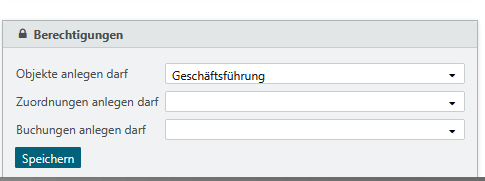
- Leer = Alle Benutzer dürfen anlegen
- Gruppen ausgewählt = Nur Mitglieder dieser Gruppen
Tab-Sichtbarkeit
Im Tab Übersichten können Sie für jeden Tab einzeln festlegen, ob er sichtbar ist und welche Gruppen ihn sehen dürfen.
Checklisten-Verwaltung
Im Tab Checklisten definieren Sie Prüfpunkte pro Kategorie, die bei Buchungen (z.B. Rückgabe) als Checkliste angezeigt werden.
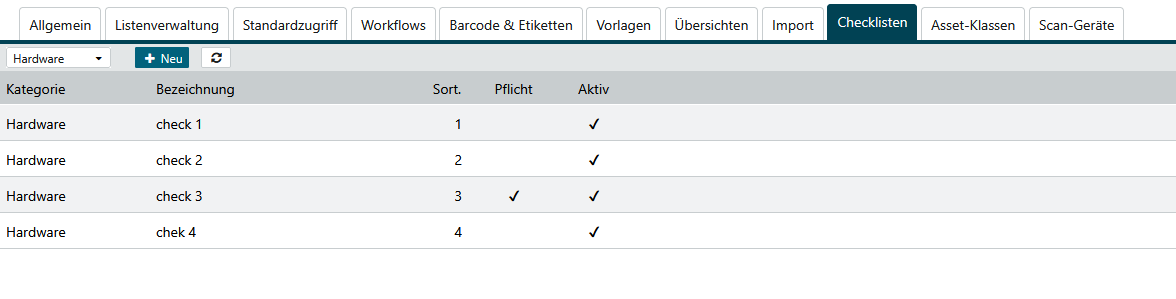
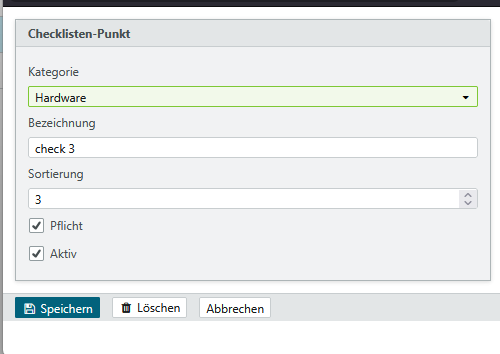
Für jeden Punkt legen Sie fest:
- Kategorie – Für welche Geräte-Kategorie gilt der Punkt
- Bezeichnung – Der angezeigte Text
- Pflicht – Muss bestätigt werden bevor gespeichert wird
- Sortierung – Reihenfolge der Anzeige
Geräte-Verwaltung
Im Tab Scan-Geräte sehen Sie alle registrierten Geräte (Smartphones, Tablets). Per Doppelklick können Sie ein Gerät bearbeiten und einen Benutzer oder Kontakt zuordnen.


PWA-Registrierungs-QR (ab v1.4.5)
Im oberen Bereich des Tabs wird ein PWA-Registrierungs-QR angezeigt. Dieser QR-Code enthält die CRM-URL, den External-Token und den Admin-Schlüssel. Mitarbeiter scannen den QR mit dem Smartphone — die PWA öffnet sich mit vorausgefüllten Feldern. Nur noch den Gerätenamen eingeben und registrieren.
pwa_app_origin muss auf die PWA-Domain gesetzt sein.IP-Sperren verwalten (ab v1.4.4)
Fehlgeschlagene Authentifizierungsversuche (falsche PINs, ungültige Tokens) führen zu einer IP-Sperre (nach 5 Versuchen, 15 Minuten). Das IP-Sperren-Grid zeigt alle aktiven Sperren. Per Rechtsklick können einzelne Sperren aufgehoben werden. Der Button "IP-Sperren zurücksetzen" löscht alle Sperren.
NFC-Tags nutzen
Neben QR-Codes können Inventarobjekte auch mit NFC-Tags ausgestattet werden. Ein NFC-Tag enthält dieselbe URL wie der QR-Code — beim Antippen mit dem Smartphone wird das Objekt direkt im Browser geöffnet.
Einrichtung
- Admin → Barcode & Etiketten → QR-Code Inhalt auf „URL" stellen
- Admin → Barcode & Etiketten → „NFC-Hinweise anzeigen" aktivieren
- Inventarobjekt öffnen → Tab „Barcode" → NFC-URL kopieren
- URL mit einer NFC-Writer-App (z.B. „NFC Tools" für Android/iOS) als URL-Record auf den Tag schreiben
Kompatibilität
- iPhone ab XS / iOS 14 — liest NDEF-URLs automatisch im Hintergrund
- Android — alle Geräte mit NFC unterstützen NDEF-URL-Records
- Zum Beschreiben von Tags wird ein Android-Gerät oder ein NFC-Writer am PC benötigt (iOS kann Tags nur lesen, nicht beschreiben)
Buchhaltungs-Export (DATEV)
Mit dem DATEV-Export können Anschaffungs- und Abschreibungsdaten als CSV-Datei exportiert werden — optimiert für den Import in DATEV-Anlagenbuchhaltung.
Admin-Konfiguration
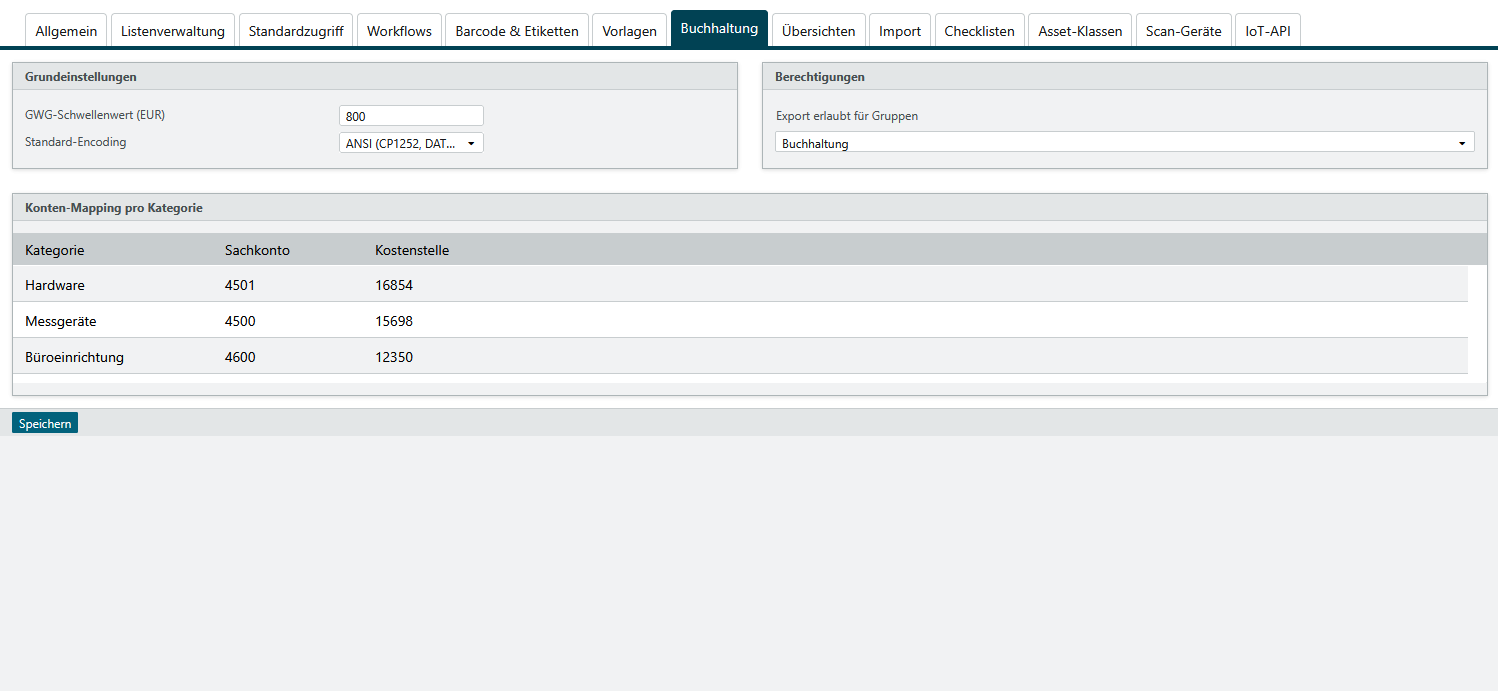
Im Admin-Tab „Buchhaltung" konfigurieren Sie:
- GWG-Schwellenwert — Geringwertige Wirtschaftsgüter (Standard: 800 EUR)
- Encoding — ANSI (CP1252, DATEV-Standard) oder UTF-8
- Konten-Mapping — Sachkonto und Kostenstelle pro Kategorie. Doppelklick auf eine Kategorie im Grid öffnet den Bearbeitungsdialog.
- Berechtigungen — Welche Gruppen den Export ausführen dürfen
Export durchführen
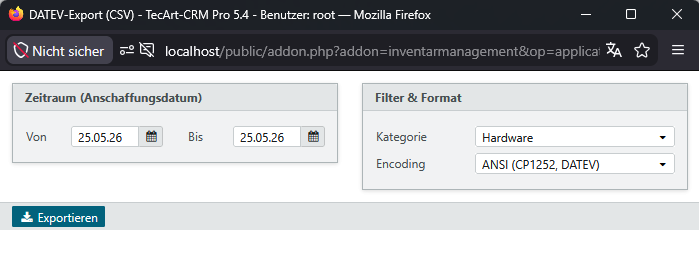
- Dashboard → Button „DATEV-Export (CSV)" (nur bei Berechtigung sichtbar)
- Zeitraum (Anschaffungsdatum von/bis) und Kategorie-Filter wählen
- Encoding wählen (ANSI für DATEV, UTF-8 für andere Systeme)
- „Exportieren" klicken → CSV wird heruntergeladen
CSV-Inhalt
Die exportierte CSV enthält pro Zeile:
- Inventarnummer, Bezeichnung, Kategorie
- Sachkonto und Kostenstelle (aus dem Konten-Mapping)
- Lieferant (Name aus CRM-Kontakt)
- Anschaffungsdatum (TT.MM.JJJJ), Anschaffungswert (1.234,56)
- Abschreibung (Jahre), Restwert (linear berechnet)
- GWG-Kennzeichen (ja/nein)
Telematik-/IoT-API
Die IoT-API ermöglicht es externen Systemen (GPS-Tracker, Telematik-Boxen, Sensorik), Daten automatisch an Inventarobjekte zu senden — Betriebsstunden, GPS-Koordinaten und Statusmeldungen.
Admin-Konfiguration
Im Admin-Tab „IoT-API":
- GPS-Speicherung — Opt-in aktivieren (DSGVO: nur wenn berechtigtes Interesse besteht)
- Endpoint-URL — wird automatisch angezeigt (readonly); diese URL an den Telematik-Anbieter geben
- API-Key erzeugen — Bezeichnung eingeben → Key wird im Grid angezeigt
- Keys können per Rechtsklick aktiviert/deaktiviert/gelöscht werden

Datenübertragung
Externe Systeme senden per JSON-POST an den Endpoint:
- Betriebsstunden — absoluter Wert (AEMP 2.0 / ISO 15143-3)
- GPS-Koordinaten — nur wenn Opt-in aktiv
- Status — frei, im_einsatz, wartung, reparatur
Das Objekt wird über Inventarnummer, Seriennummer oder ID aufgelöst. Ein Historieneintrag „Telematik-Update" wird automatisch erzeugt. Bei Erreichen der Wartungsschwelle wird eine Warnung geloggt.
Sicherheit
- Authentifizierung per API-Key (Header
X-Api-Keyoder im Payload) - Rate-Limiting: Nach 5 Fehlversuchen wird die IP für 15 Minuten gesperrt
- Idempotenz: Ältere Zeitstempel werden ignoriert
Mobile Erfassung (PWA)
Die PWA (Progressive Web App) ist eine eigenständige mobile App für Smartphones und Tablets. Mitarbeiter scannen QR-Codes an Inventarobjekten und erfassen Vorgänge (Ausgabe, Rückgabe, Einsatz) — auch ohne Internetverbindung.
Voraussetzungen
- Addon-Option
pwa_app_originmuss auf die PWA-Domain gesetzt sein (z.B.https://app.inventar.example.com) - Admin-Schlüssel muss in den Addon-Optionen konfiguriert sein
Gerät registrieren
Per QR-Code (empfohlen, ab v1.4.5)
- Im CRM-Admin unter Scan-Geräte wird ein PWA-Registrierungs-QR angezeigt
- Mitarbeiter scannt den QR-Code mit dem Smartphone
- Die PWA öffnet sich mit vorausgefüllten Feldern (CRM-URL, Token, Admin-Key)
- Nur noch die Geräte-Bezeichnung eingeben und "Registrieren" klicken
- Status: "Wartet auf Admin-Freigabe"
Manuell
- PWA im Browser öffnen (URL der gehosteten App)
- Start-Screen → "Gerät registrieren"
- CRM-URL, External-Token (aus CRM-Admin → Externe Zugriffe), Admin-Schlüssel und Geräte-Bezeichnung eingeben
- "Registrieren" → Token wird gespeichert
Gerät freigeben
- Im CRM-Admin unter Scan-Geräte erscheint das neue Gerät
- Doppelklick → Benutzer zuordnen + Aktiv anhaken
- Speichern → die PWA erkennt die Freigabe automatisch beim nächsten Laden
pwa_app_origin muss in den Addon-Optionen auf die PWA-Domain gesetzt sein (z.B. https://app.example.com).Vorgänge erfassen
- Tab "Scannen" → "Scanner starten"
- QR-Code scannen → Code wird beim Server aufgelöst (ab v1.4.5)
- Je nach Typ wird das passende UI angezeigt:
- Inventarobjekt: Buchung erfassen (Ausgabe/Rückgabe/Einsatz) + passende Formulare
- Auftrag: Auftragsinfo + Einsatz-Erfassung + Formulare
- Projekt: Projektkontext setzen (nachfolgende Buchungen werden dem Projekt zugeordnet)
- Menge, Notiz und optionale Unterschrift eingeben
- "In Warteschlange" → Vorgang wird lokal gespeichert
Formulare in der PWA (ab v1.4.6)
Beim Scannen eines QR-Codes werden automatisch die zum Kontext passenden Formulare angezeigt (z.B. "Übergabe bei Aufstellung" bei einem Auftrag).
- Formulare werden beim App-Start synchronisiert und sind offline verfügbar
- Fotos und Unterschriften aus Formularen werden als Einzeldateien am CRM-Datensatz abgelegt
- Ein Beleg-PDF wird automatisch erzeugt und im Dokumenten-Reiter des Auftrags/Projekts/Vertrags abgelegt
- Die Buchung wird mit dem Datensatz verknüpft (referenz_typ + referenz_id)
Synchronisieren
Tab „Warteschlange" zeigt alle gespeicherten Vorgänge. Per „Jetzt synchronisieren" werden die Vorgänge an das CRM gesendet. Ergebnis pro Vorgang: gebucht, Konflikt oder Fehler. Erfolgreich gebuchte Einträge können gelöscht werden. Nicht synchronisierte Vorgänge verfallen automatisch nach 14 Tagen.
Offline-Nutzung
- App kann als PWA installiert werden (Add to Homescreen)
- Scannen und Erfassen funktioniert ohne Internet
- Synchronisierung erst wenn wieder online
Sicherheit
- Kein CRM-Login nötig — Authentifizierung per Geräte-Token (Bearer)
- Kein Cookie → kein Safari-ITP-Problem
- Objekte + Formulare werden lokal gecached (IndexedDB, offline verfügbar)
- Rate-Limiting und IP-Sperre bei Fehlversuchen (mit Admin-Reset-Button)
- Token-Refresh: automatisch vor Ablauf
Neue Features in v1.4.0
Ab Version 1.4.0 bietet die PWA 8 Screens (statt zuvor 5):
| Screen | Funktion |
|---|---|
| Home | Start-Bildschirm mit Statusübersicht |
| Registrierung | Gerät mit CRM verbinden |
| Scannen | QR-Code scannen (Native BarcodeDetector + zxing-js Fallback) |
| Objekt-Detail | Anzeige nach Scan: Bezeichnung, Status, Standort, letzte Buchung (Delta-Sync, Offline-Cache) |
| Erfassung | Vorgang erfassen: Aktion, Menge, Notiz |
| Formular | Konfigurierbare Formulare ausfüllen (10 Feldtypen, siehe Formular-Engine) |
| Warteschlange | Gespeicherte Vorgänge synchronisieren |
| Profil | Geräte-Info, Token-Status, Cache-Zähler, Token-Erneuerung |
- Unterschrift-Canvas – Touch- und Maus-fähig, direkt im Formular
- Objekt-Anzeige nach Scan – Zeigt Objekt-Details auch offline dank Delta-Sync
- Token-Refresh – Token wird automatisch vor Ablauf erneuert
- Profil-Screen – Geräte-Informationen, Cache-Status und manuelle Token-Erneuerung
Formular-Engine
Die Formular-Engine (ab Version 1.4.0) ermöglicht es, eigene Formulare zusammenzustellen, die in der PWA oder auf öffentlichen QR-Code-Seiten ausgefüllt werden können. Typische Anwendungsfälle:
- Defektmeldungen durch Bürger (z.B. Spielplatz-Schäden)
- Schadensmeldungen an Fahrzeugen (mit Foto und Unterschrift)
- Einsatzprotokolle auf der Baustelle (per PIN geschützt)
- Rückgabe-Checklisten mit digitaler Unterschrift
- Standard-Buchungen über die mobile App
Admin-Editor
Im Admin-Bereich finden Sie den Tab Formulare. Hier verwalten Sie alle Formulare und deren Felder.
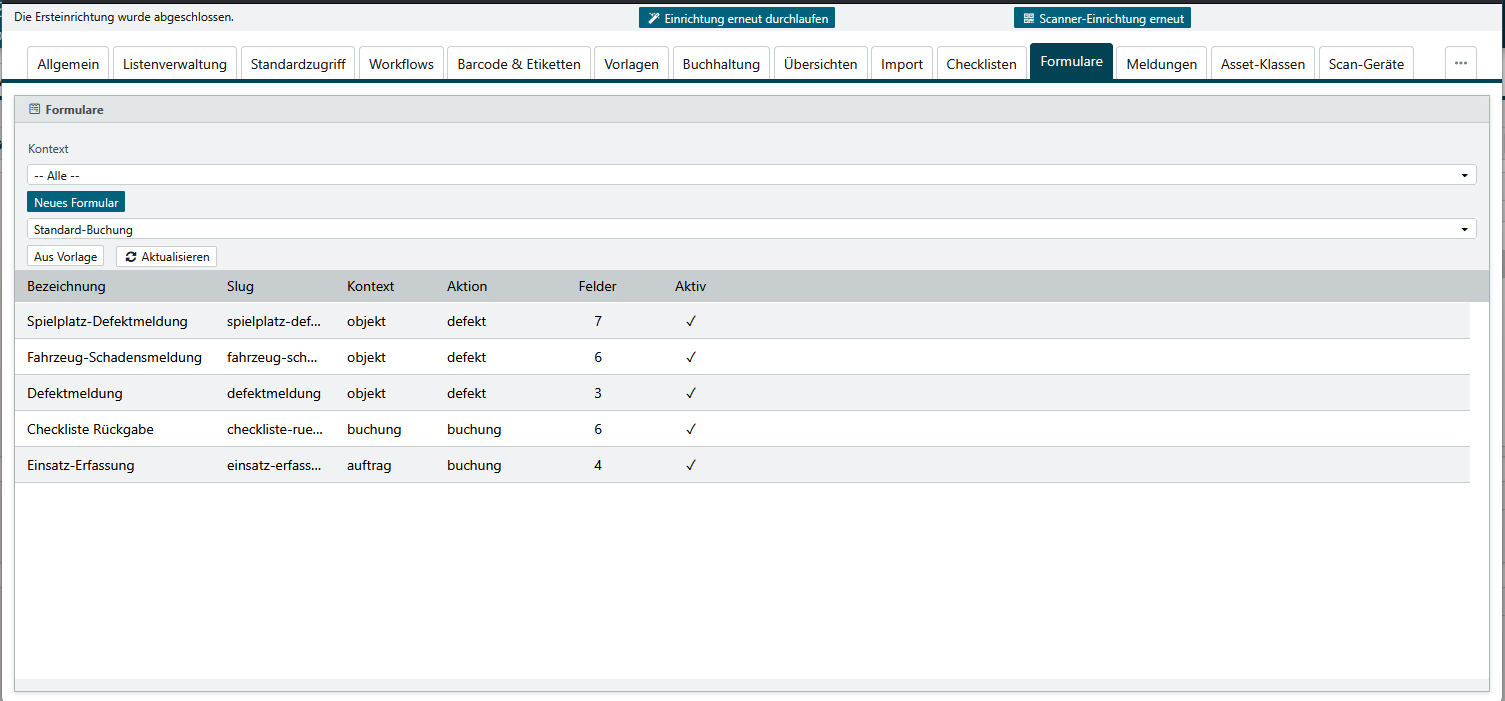
Formular anlegen
- Klicken Sie auf Neu im Formular-Grid
- Vergeben Sie eine Bezeichnung und einen Slug (URL-freundlicher Name)
- Wählen Sie den Kontext: Buchung, Objekt oder Auftrag
- Wählen Sie den Konsumenten: PWA (interne App) oder Public (öffentlich)
- Wählen Sie den Zugriffsmodus (siehe unten)
- Speichern Sie das Formular
Zugriffsmodi
| Modus | Beschreibung | Typischer Einsatz |
|---|---|---|
| Bearer | Authentifizierung per Geräte-Token (PWA) | Interne Mitarbeiter-Formulare |
| Offen | Kein Login erforderlich | Öffentliche Meldungen (Spielplatz, Mietmängel) |
| PIN | 6-stellige PIN erforderlich | Geschützte öffentliche Formulare (Baustelle) |
| Login | CRM-Anmeldung erforderlich | Internes Personal ohne PWA |

Felder hinzufügen
Im Felder-Grid des Formular-Details fügen Sie Felder hinzu. Jedes Feld hat einen Namen (technisch), ein Label (Anzeige), einen Typ, eine Sortierung und optional die Markierung als Pflichtfeld.
10 Feldtypen
| Typ | Beschreibung |
|---|---|
| Text | Einzeiliges Textfeld |
| E-Mail-Adresse mit Validierung | |
| Zahl | Numerische Eingabe |
| Datum | Datumsauswahl |
| Zeit | Uhrzeitauswahl |
| Auswahl | Dropdown mit konfigurierbaren Optionen |
| Checkbox | Ja/Nein-Feld (z.B. für Checklisten-Punkte) |
| Textarea | Mehrzeiliges Textfeld |
| Unterschrift | Touch-Canvas für digitale Unterschrift |
| Foto | Foto-Upload (max. Anzahl konfigurierbar) |
QR-Vorschau
Im Formular-Detail können Sie eine QR-Vorschau generieren. Der QR-Code enthält eine HMAC-signierte URL, die direkt zum Formular führt. So können Sie den QR-Code ausdrucken und an Geräten oder Standorten anbringen.
Blueprint-Vorlagen

Statt jedes Formular von Hand aufzubauen, können Sie eine der 9 vorkonfigurierten Vorlagen (Blueprints) importieren. Klicken Sie dazu im Formular-Grid auf Blueprint importieren.
| Blueprint | Konsument | Zugriff | Beschreibung |
|---|---|---|---|
| Standard-Buchung | PWA | Bearer | Ausgabe, Rückgabe, Einsatz, Vermietung mit Zustand und Foto |
| Defektmeldung | PWA | Bearer | Beschreibung, Schweregrad und Foto |
| Checkliste Rückgabe | PWA | Bearer | Zustandsprüfung mit Checkboxen und Unterschrift |
| Einsatz-Erfassung | PWA | Bearer | Zeitraum, Bemerkung und Unterschrift |
| Übergabe bei Aufstellung | PWA | Bearer | Aktion, Standort, Zustand, Foto, Unterschrift (Projektbuchung) |
| Übergabe bei Abholung | PWA | Bearer | Aktion, Zustand, Bemerkung, Foto, Unterschrift (Projektbuchung) |
| Spielplatz-Defektmeldung | Public | Offen | Standort, Gerät, Beschreibung, Schweregrad, Foto, Meldername |
| Fahrzeug-Schadensmeldung | Public | PIN | Schadensart, Beschreibung, Schweregrad, Fotos, Unterschrift |
| Baumaschine-Einsatzprotokoll | Public | PIN | Einsatzzeiten, Betriebsstunden, Bemerkung, Foto, Unterschrift |
Nach dem Import können Sie das Formular wie gewohnt anpassen – Felder hinzufügen, entfernen oder ändern.
Öffentliche Formulare per QR-Code
Öffentliche Formulare (Konsument = „Public") sind über eine HMAC-signierte URL erreichbar. Diese URL wird als QR-Code im Admin-Bereich angezeigt und kann ausgedruckt werden.

Je nach Zugriffsmodus sieht der Benutzer beim Scannen:
- Offen: Formular wird direkt angezeigt (z.B. Bürgermeldung)
- PIN: Zuerst PIN-Eingabe, dann Formular (z.B. Baustellen-Protokoll)
DSGVO-Konformität
Jedes öffentliche Formular enthält eine DSGVO-Einwilligung, die bestätigt werden muss. IP-Adressen werden nur als Hash gespeichert. Ein automatischer Löschjob entfernt verarbeitete Meldungen nach der konfigurierten Aufbewahrungsfrist (täglich um 3:00 Uhr).
Sicherheit
- HMAC-Signatur – QR-URLs können nicht manipuliert werden
- Rate-Limiting – Maximal 10 Einreichungen pro IP pro Stunde
- Honeypot – Unsichtbares Feld erkennt automatisierte Spam-Bots
- Foto-Härtung – Hochgeladene Bilder werden per finfo geprüft und neu encodiert
- HTTPS – Verschlüsselte Verbindung ist Pflicht
Mehrsprachigkeit
Formular-Labels und Systemtexte sind in Deutsch und Englisch verfügbar. Die Sprache wird automatisch anhand der Browser-Einstellung des Benutzers gewählt.
Meldungen-Auswertung

Eingereichte Formulare erscheinen als Meldungen im Admin-Tab Formular-Meldungen. Jede Meldung zeigt:
- Formular – Welches Formular ausgefüllt wurde
- Objekt – Welches Inventarobjekt betroffen ist (falls zugeordnet)
- Eingereicht am – Zeitstempel der Einreichung
- Status – Eingereicht, Verarbeitet, Fehler oder Duplikat
- Daten – Alle ausgefüllten Felder als strukturierte Ansicht
Über das Kontextmenü können Sie den Status einer Meldung ändern (z.B. auf „Verarbeitet" setzen) oder die Meldung löschen.
Ticket-Integration
Ab Version 1.4.0 ist das Inventarmanagement mit dem Ticket-Modul des CRM verknüpft. Inventarobjekte können direkt aus Tickets heraus referenziert werden, und bei bestimmten Ereignissen werden automatisch Tickets erzeugt.
Register „Inventar" im Ticket
Im Detail eines Tickets erscheint das Register Inventar, sofern ein Inventarobjekt mit dem Ticket verknüpft ist. Das Register zeigt die Stammdaten des Objekts und einen Button zum direkten Öffnen des Inventarobjekts.

Automatische Tickets
Das Addon kann bei bestimmten Ereignissen automatisch CRM-Tickets erstellen:
| Ereignis | Admin-Option | Ticket-Inhalt |
|---|---|---|
| Defektmeldung | Administration → Allgemein → „Defekt-Ticket" | Objekt-Bezeichnung, Inventarnummer, Defekt-Beschreibung |
| Wartungsfälligkeit | Administration → Allgemein → „Wartungs-Ticket" | Objekt-Bezeichnung, fälliges Datum, Wartungsintervall |
Ticket-Sektion konfigurieren
Im Admin unter Allgemein können Sie die Ticket-Sektion festlegen, in der automatisch erzeugte Tickets angelegt werden. Wenn keine Sektion gewählt ist, wird die Standard-Sektion des CRM verwendet.
Automatische Buchungsschliessung
Wird ein Ticket gelöscht, das mit einer offenen Inventar-Buchung verknüpft ist, schliesst das Addon die Buchung automatisch per Webhook. Der Status des Objekts wird auf „frei" zurückgesetzt.
Termin-Integration
Neben der bestehenden Termin-Verknüpfung für Fälligkeiten bietet die Termin-Integration (ab v1.4.0) die Möglichkeit, direkt aus einem CRM-Termin heraus eine Inventar-Buchung zu erstellen.
Register „Inventar" im Termin
Im Detail eines CRM-Termins erscheint das Register Inventar. Es zeigt alle Inventar-Buchungen, die mit diesem Termin verknüpft sind.

Button „Inventar buchen"
Im Termin-Detail finden Sie den Button „Inventar buchen". Beim Klick öffnet sich ein Buchungsdialog, in dem:
- Der Zeitraum (Von/Bis) automatisch aus dem Termin übernommen wird
- Sie ein Inventarobjekt aus der Liste der verfügbaren Objekte wählen
- Die Buchungsaktion (Ausgabe, Reservierung, etc.) gewählt wird
- Die Buchung mit dem Referenztyp Termin gespeichert wird

Automatische Buchungsschliessung
Wird ein CRM-Termin gelöscht, der mit einer offenen Inventar-Buchung verknüpft ist, schliesst das Addon die Buchung automatisch per Webhook. So bleiben keine verwaisten Buchungen bestehen.
Setup-Wizard (Einrichtungsassistent)
Der Einrichtungsassistent führt Sie Schritt für Schritt durch die Konfiguration des Inventarmanagement-Addons. Er ist besonders nützlich bei der Ersteinrichtung und berücksichtigt verschiedene Einsatzszenarien.
Sie erreichen den Wizard über Administration → Add-ons → Inventarmanagement → Einrichtungsassistent.
5 Szenarien
Im zweiten Schritt wählen Sie ein Szenario, das Ihre typische Nutzung am besten beschreibt. Das Szenario bestimmt, welche Schritte angezeigt werden und welche Standardwerte vorbelegt sind.

| Szenario | Typische Nutzung | Besonderheiten |
|---|---|---|
| Vermietung | Geräteverleih, Mietpark | Alle Schritte inkl. Vertrags-Workflow, Disposition, Buchhaltung |
| IT-Inventar | Laptops, Monitore, Drucker | Ohne Vertrags-/Auftrags-Workflows, ohne Buchhaltung |
| Werkzeug | Werkzeugverwaltung, Baustelle | Mit Auftrags-Workflow, ohne Vertrags-Workflow |
| Fuhrpark | Fahrzeuge, Nutzfahrzeuge | Mit Auftrags-Workflow, ohne Vertrags-Workflow |
| Facility | Gebäudetechnik, Hausmeisterdienst | Ohne Vertrags-/Auftrags-Workflows, ohne Buchhaltung |
Was passiert bei der Szenario-Auswahl?
Je nach Szenario werden Standardwerte gesetzt:
- Nummernkreise – Inventar- und Zuweisungsnummern-Formate
- Tabs – Welche Tabs sichtbar sind (z.B. Disposition nur bei Vermietung)
- QR-Einstellungen – QR-Inhalt (Nummer vs. URL)
- Kategorien – Vordefinierte Kategorien zum Importieren
- Zuweisungstypen – Passende Typen (Raum, Mitarbeiter, etc.)
- Blueprints – Szenario-passende Formular-Vorlagen
Schritte im Überblick
Der Wizard umfasst bis zu 15 Schritte. Je nach Szenario werden irrelevante Schritte automatisch übersprungen:
- Willkommen – Übersicht und Voraussetzungen
- Szenario – Einsatzszenario wählen
- Kategorien – Kategorien und Zuweisungstypen anlegen

- Nummernkreise – Inventar- und Zuweisungsnummern-Format
- Berechtigungen – Gruppen für Anlegen/Bearbeiten
- Vertrags-Workflow – Workflow-Transitions für Vermietung
- Auftrags-Workflow – Workflow-Transitions für Einsatzartikel
- Vorlagen – ODT-Vorlagen zuordnen (9 Slots)
- QR & Scanner – QR-Code-Einstellungen
- Tabs – Tab-Sichtbarkeit konfigurieren
- Tickets – Ticket-Integration einrichten
- Buchhaltung – DATEV-Export konfigurieren
- Register – CRM-Register aktivieren
- Blueprints – Formular-Vorlagen importieren
- Fertig – Zusammenfassung und Abschluss
Farbcodierung
Im Wizard sind Eingabefelder und Hinweise farblich markiert:
- Grün – Diese Einstellung wird direkt im Wizard gesetzt
- Rot – Diese Einstellung muss im CRM konfiguriert werden (z.B. Workflow-Transitions)
- Blau – Informationshinweise

Scanner-Wizard (Einrichtungsassistent)
Der Scanner-Einrichtungsassistent führt Sie durch die Einrichtung des externen QR-Scans: vom Admin-Key über die QR-Einstellungen bis zur Registrierung und Aktivierung eines Scan-Geräts.
Sie erreichen den Scanner-Wizard über Administration → Add-ons → Inventarmanagement → Scanner einrichten.
7 Schritte
| Schritt | Inhalt |
|---|---|
| 1. Übersicht | Erklärung was der externe QR-Scan ist und warum er eingerichtet wird |
| 2. Admin-Key | Admin-Schlüssel für die Geräte-Registrierung generieren (falls noch nicht vorhanden) |
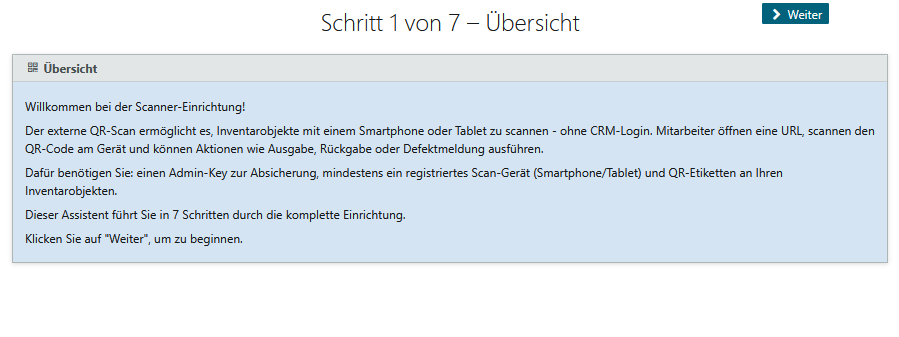
| 3. QR-Einstellungen | QR-Code-Inhalt (Inventarnummer oder URL) und Basis-URL konfigurieren |
| 4. Etiketten | Etiketten-Format wählen und Probedruck starten |
| 5. Gerät registrieren | QR-Code mit dem Smartphone scannen → Gerät wird registriert, PIN angezeigt |

| 6. Gerät aktivieren | Registriertem Gerät einen CRM-Benutzer oder Kontakt zuordnen |
| 7. Fertig | Zusammenfassung und Verweis auf den Scanner-Bereich (siehe Scanner & QR-Codes) |